
Stato del progetto
Non ancora utilizzabile, in arrivo
PlayShelf è ai primi passi del suo sviluppo. Niente è stabile, non c'è alcuna versione da installare e tutto ciò che è descritto qui può ancora cambiare. Il simulatore mostra a che punto è oggi; segui il repository o il feed delle versioni per sapere quando uscirà una prima versione.
A che punto è
- Fatto Il catalogo, i download e il database dei titoli, funzionanti nel simulatore web
- In corso La prova su una vera console
- Poi Una prima versione da installare
Solo i tuoi contenuti. PlayShelf gestisce i tuoi giochi e installa le copie che possiedi, dal tuo server, come Ownfoil o AeroFoil. Non supporterà alcun servizio che distribuisca giochi senza averne i diritti.
Funzioni
Cosa fa
Il catalogo del tuo server
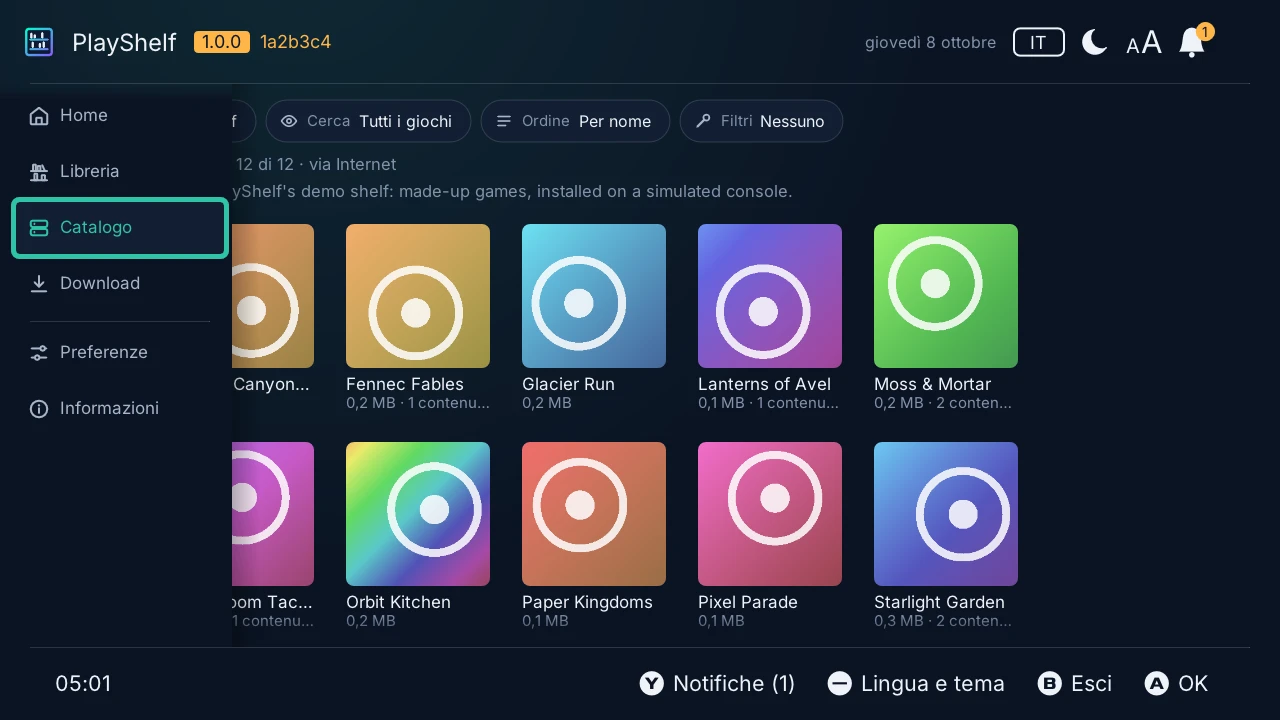
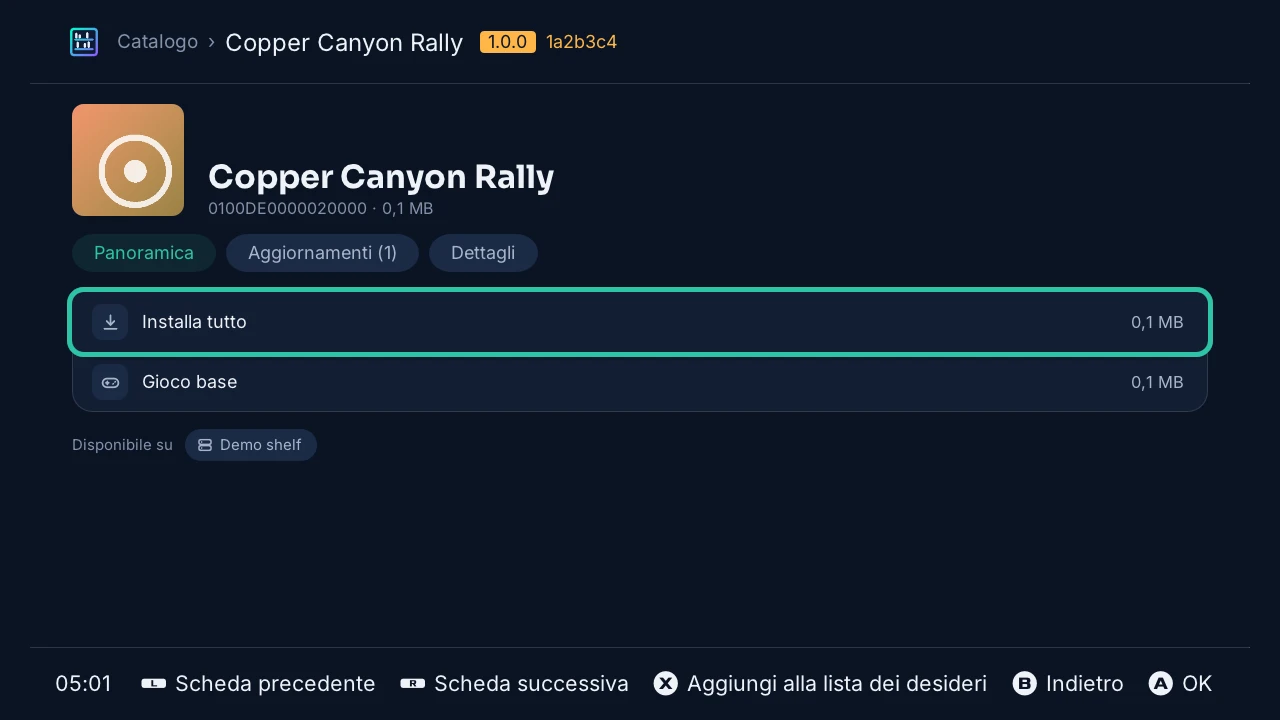
Ogni gioco come copertina con dimensione e contenuti aggiuntivi, cercato, ordinato e diviso in sezioni; la pagina di un gioco ne installa il gioco base, gli aggiornamenti e i contenuti aggiuntivi, oppure «Installa tutto» in un colpo solo.
Download che non si arrendono
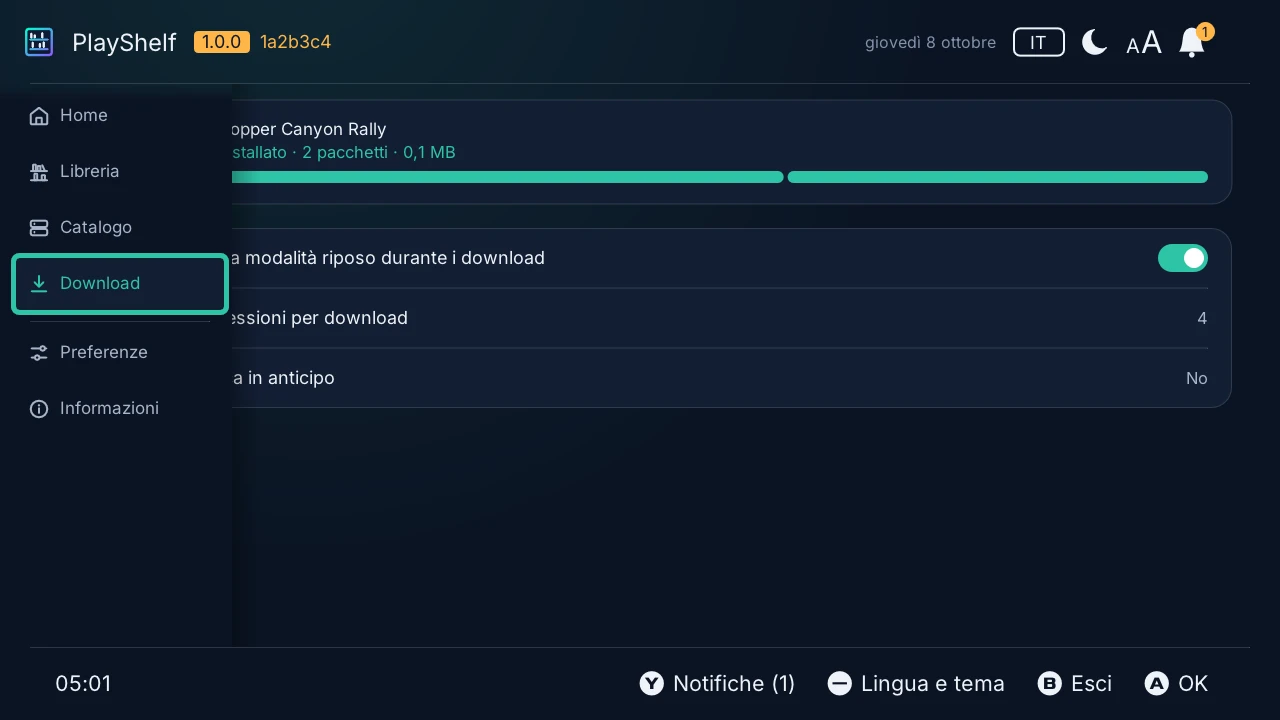
Una coda installata un pacchetto dopo l'altro, messa in pausa e ripresa, ritentata da sola da dove si era fermata; fino a 8 connessioni per download, e i pacchetti successivi scaricati in anticipo.
Sicuro per impostazione predefinita
Solo HTTPS, certificati sempre verificati; un server della tua rete con un certificato proprio diventa attendibile dopo che ne hai confrontato la chiave; le password sono sigillate per la console.
E inoltre
Trovato sulla tua rete
«Cerca su questa rete» elenca i server AeroFoil e Ownfoil della tua rete; un server può avere un indirizzo per casa e uno via Internet.
Nomi e icone offline
Un database dei titoli sulla scheda SD, da CyberFoil-DB, NXMeta e Ghostland o dalle tue fonti, ogni pacchetto verificato con il suo SHA-256.
I tuoi giochi installati
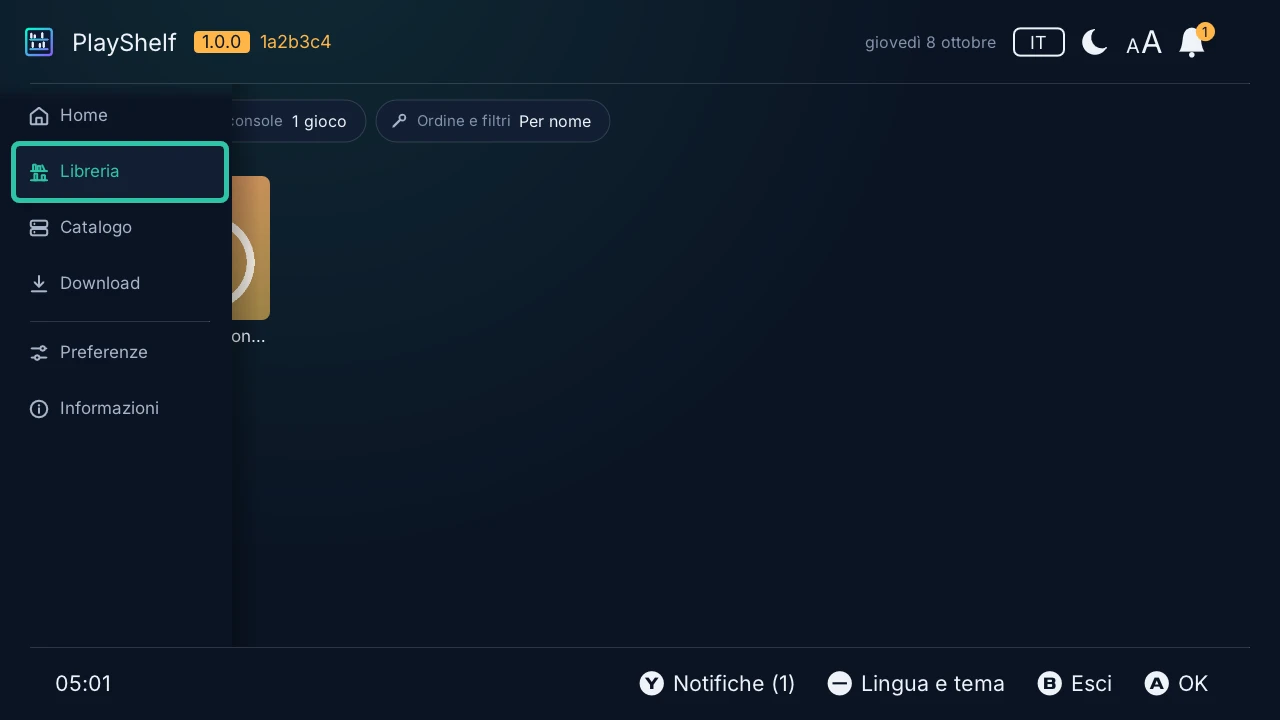
La Libreria mostra cosa c'è sulla console e cosa il server ha di più recente: un aggiornamento da installare, i contenuti aggiuntivi ancora mancanti.
Si aggiorna da solo
Una nuova versione si installa dall'app, al posto della vecchia, con sphaira o l'Homebrew App Store, e la precedente resta disponibile per tornare indietro.
Tutte le lingue della console
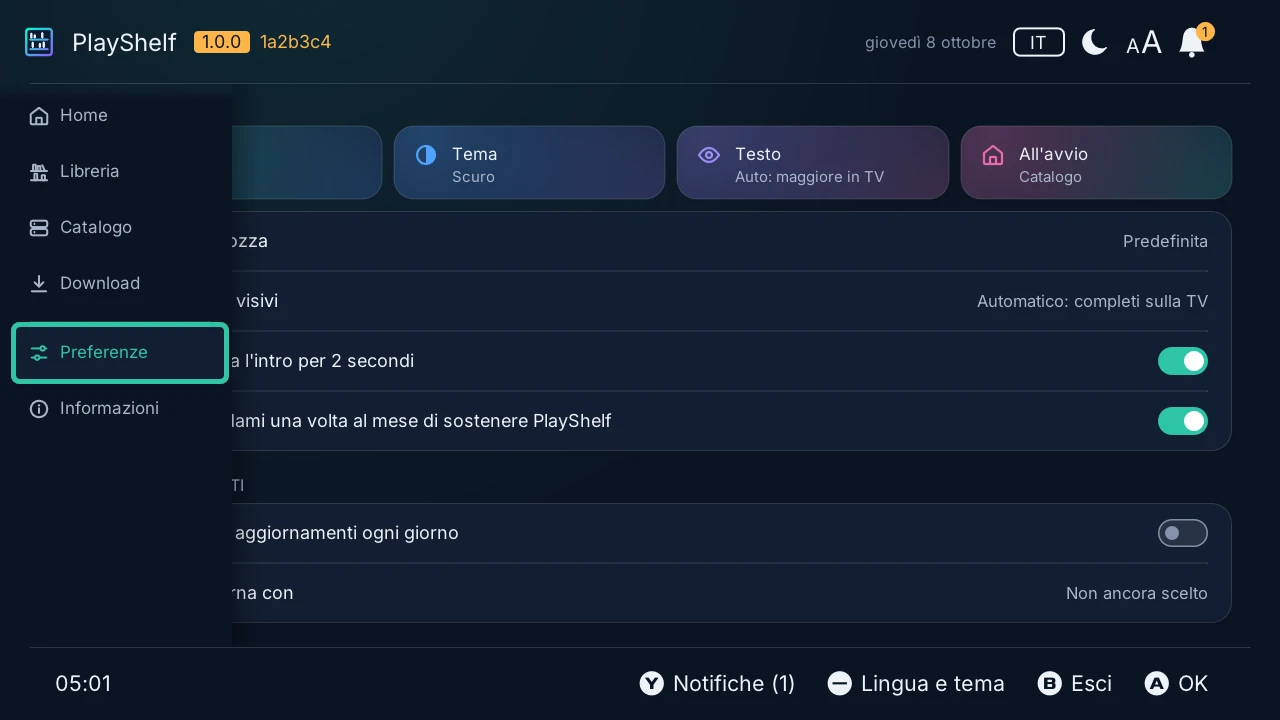
Le 15 lingue della console, tema chiaro e scuro, testo più grande sulla TV.
Schermate
Sulla console
Nel browser
Provalo prima di installarlo
Il vero PlayShelf gira nel tuo browser, con una console simulata e un server di libreria dimostrativo con giochi inventati: esplora il catalogo, installa un gioco, metti in pausa un download, prova ogni impostazione.
In arrivo
Installazione
Per ora non c'è niente da installare: questi sono i passaggi che seguirà la prima versione.
- Una Nintendo Switch con Atmosphère, e sys-patch o le sigpatch.
- Estrai playshelf.zip dall'ultima versione nella radice della scheda SD.
- Avvia PlayShelf dal menu homebrew.
Primi passi
Primi passi
- «Aggiungi un server»: il suo indirizzo https://, sulla tua rete o via Internet, e il suo account se ne ha uno; oppure «Cerca su questa rete».
- Nel «Catalogo», la pagina di un gioco: «Installa tutto», o uno dei suoi pacchetti.
- I «Download» li installano uno dopo l'altro; la «Libreria» li mostra una volta installati.
FAQ
Domande
Cos'è un server di libreria?
Un server che fai girare su un computer o un NAS, che elenca i tuoi backup e li rende disponibili: AeroFoil o Ownfoil, o qualsiasi server web con un semplice indice JSON dei tuoi file. PlayShelf ne legge il catalogo e ne scarica i pacchetti.
Da dove vengono i giochi?
Solo dal tuo server: PlayShelf non include alcun gioco né alcuna fonte di giochi. È fatto per installare i tuoi backup e i tuoi homebrew.
Con quali server funziona?
Con AeroFoil e Ownfoil, tramite la loro API, e con qualsiasi server che fornisca un indice JSON di file (files, directories, titledb), via HTTPS. Con nome utente e password se il server li richiede.
Perché solo HTTPS?
Perché il catalogo, la tua password e i pacchetti non possano essere letti né modificati lungo il percorso. Un server della tua rete con un certificato proprio diventa attendibile una volta, dopo che ne hai confrontato la chiave; non esiste alcuna opzione per disattivare i controlli.
Di cosa ha bisogno la console?
Di Atmosphère, e di sys-patch o delle sigpatch perché i giochi si avviino: PlayShelf lo segnala prima di installare se non trova né l'uno né le altre.
Funziona su Switch 2?
No: Atmosphère non esiste per Switch 2.
È gratuito?
Sì: software libero e open source, con licenza GNU GPL v3.
Documentazione