


État du projet
Pas encore utilisable, bientôt disponible
PlayShelf est au tout début de son développement. Rien n'est stable, aucune version n'est à installer, et tout ce qui est décrit ici peut encore changer. Le simulateur montre où il en est aujourd'hui; suivez le dépôt ou le flux des versions pour savoir quand une première version sortira.
Où il en est
- Fait Le catalogue, les téléchargements et la base de titres, qui fonctionnent dans le simulateur web
- En cours Leur mise à l'épreuve sur une vraie console
- Ensuite Une première version à installer
Uniquement votre propre contenu. PlayShelf gère vos jeux et installe les copies que vous possédez, depuis votre propre serveur, comme Ownfoil ou AeroFoil. Il ne prendra en charge aucun service qui distribue des jeux sans en avoir les droits.
Fonctions
Ce qu'il fait
Le catalogue de votre serveur
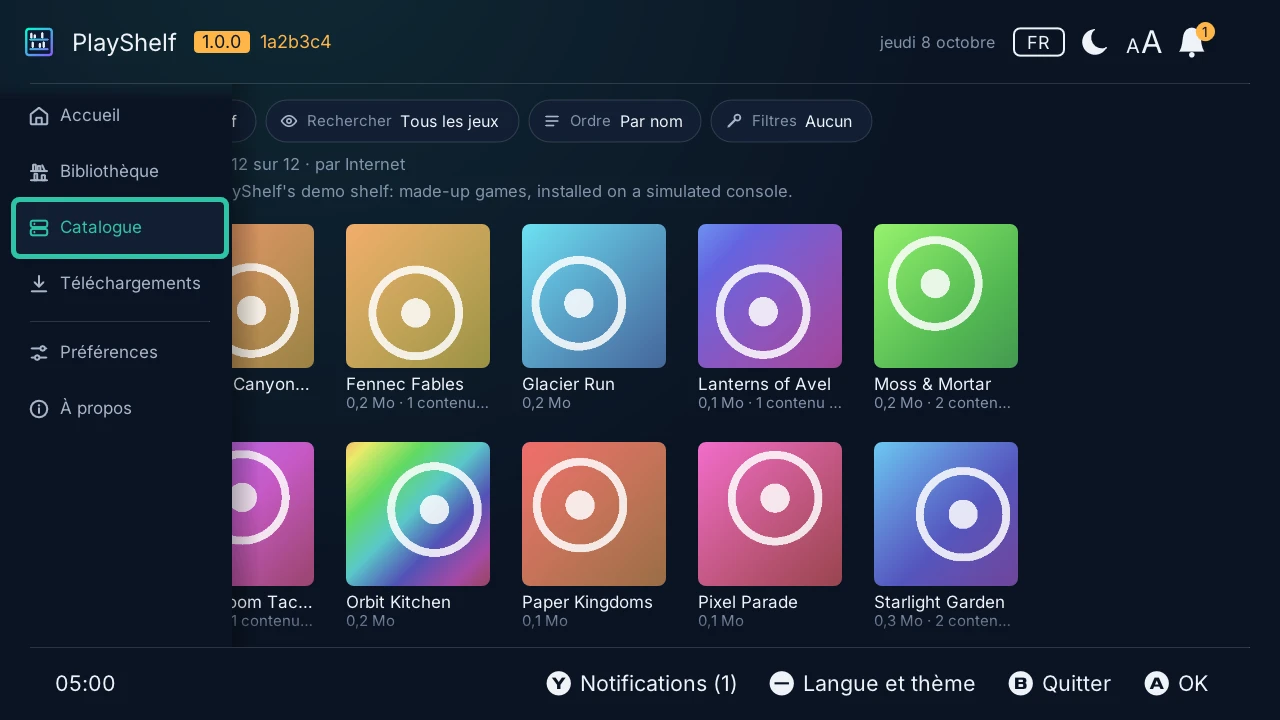
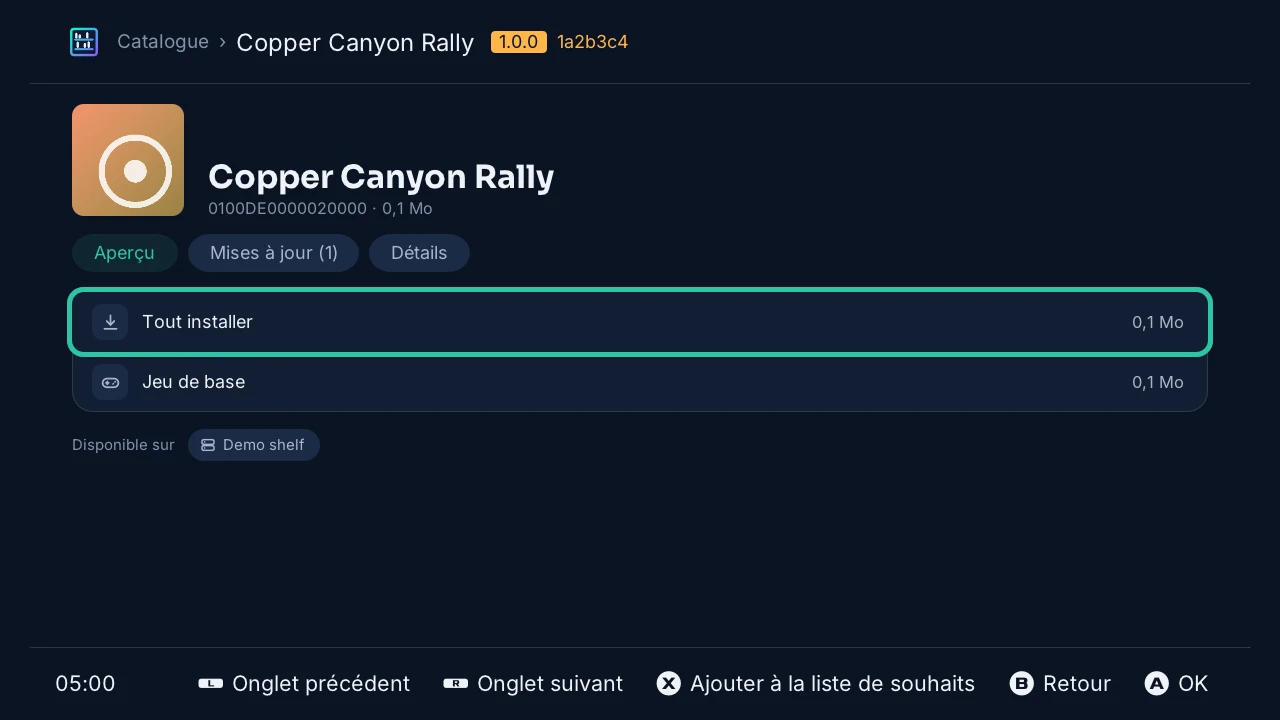
Chaque jeu en jaquette avec sa taille et ses contenus additionnels, recherché, trié et rangé par sections; la fiche d'un jeu installe son jeu de base, ses mises à jour et ses contenus additionnels, ou « Tout installer » d'un coup.
Des téléchargements qui tiennent bon
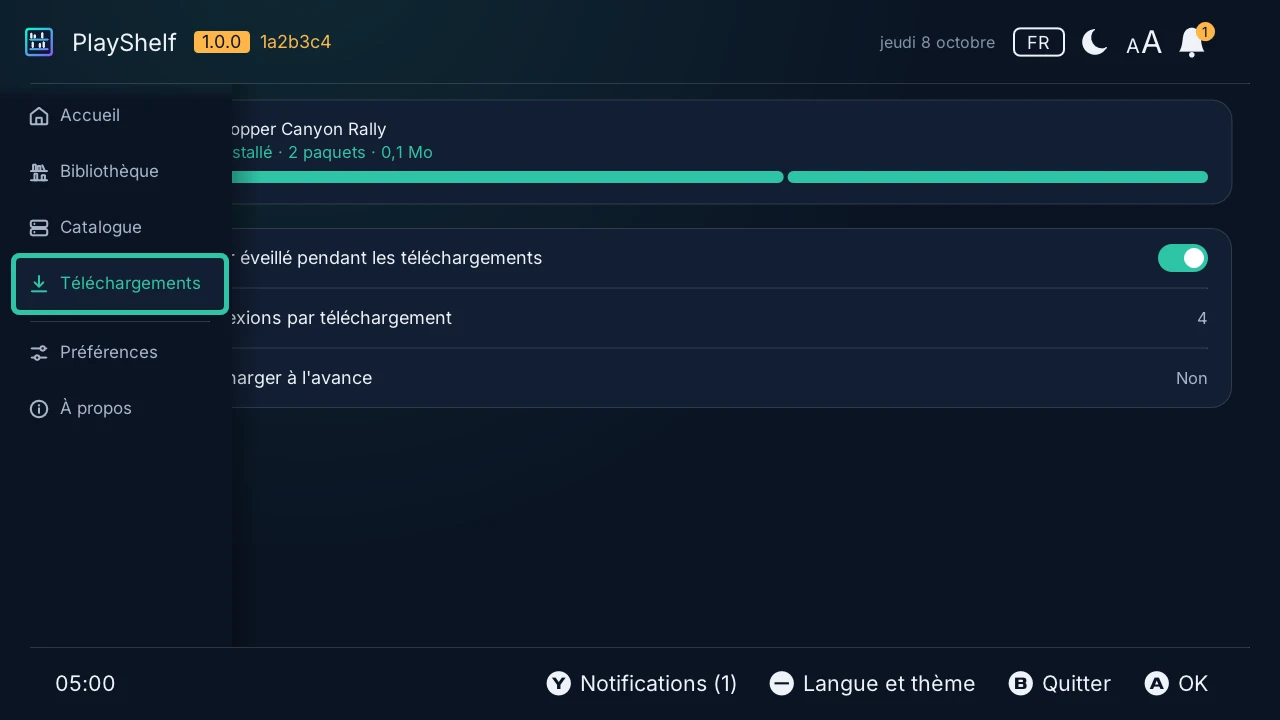
Une file installée paquet après paquet, mise en pause et reprise, relancée d'elle-même là où elle s'était arrêtée; jusqu'à 8 connexions par téléchargement, et les paquets suivants récupérés à l'avance.
Sûr par défaut
HTTPS uniquement, certificats toujours vérifiés; un serveur de votre réseau avec son propre certificat est approuvé une fois sa clé comparée; les mots de passe sont scellés pour la console.
Et aussi
Trouvé sur votre réseau
« Chercher sur ce réseau » liste les serveurs AeroFoil et Ownfoil de votre réseau; un serveur peut avoir une adresse à la maison et une autre sur Internet.
Noms et icônes hors ligne
Une base de titres sur la carte SD, issue de CyberFoil-DB, NXMeta et Ghostland ou de vos propres sources, chaque pack vérifié par son SHA-256.
Vos jeux installés
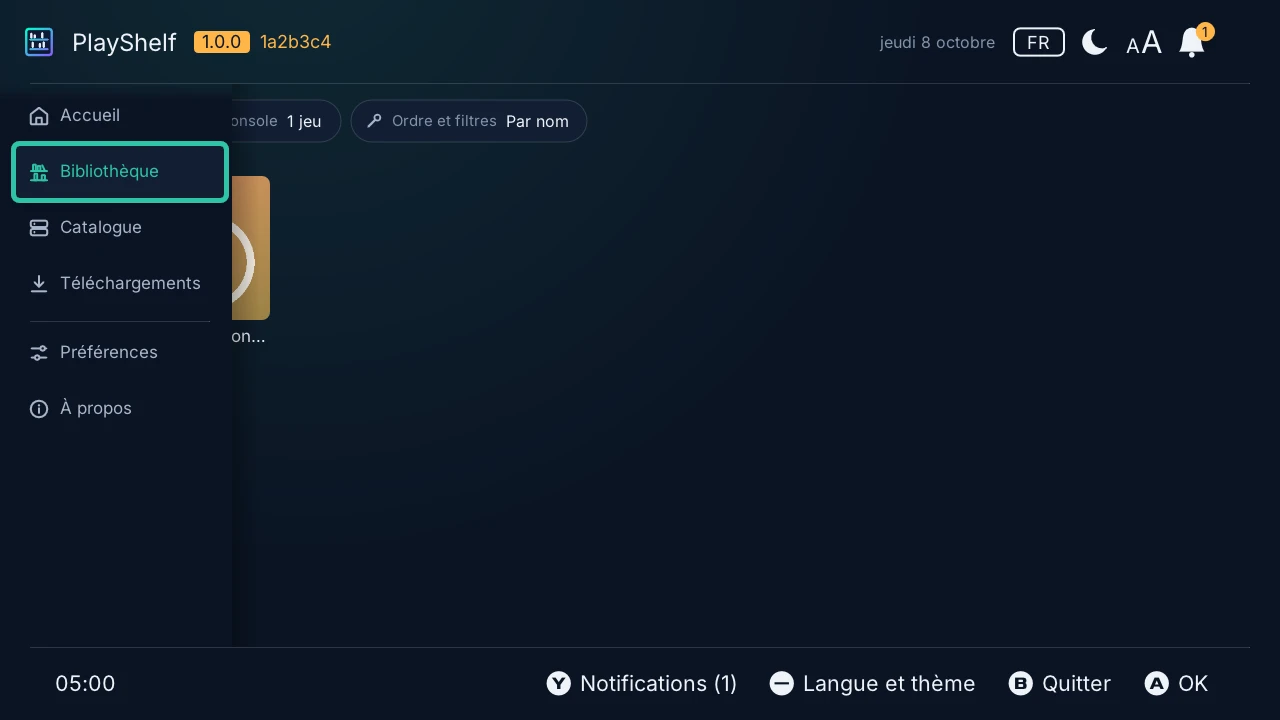
La Bibliothèque montre ce que contient la console, et ce que le serveur a de plus récent : une mise à jour à installer, les contenus additionnels qui manquent.
Se met à jour seul
Une nouvelle version s'installe depuis l'app, sur place, avec sphaira ou le Homebrew App Store, et la précédente reste disponible pour revenir en arrière.
Toutes les langues de la console
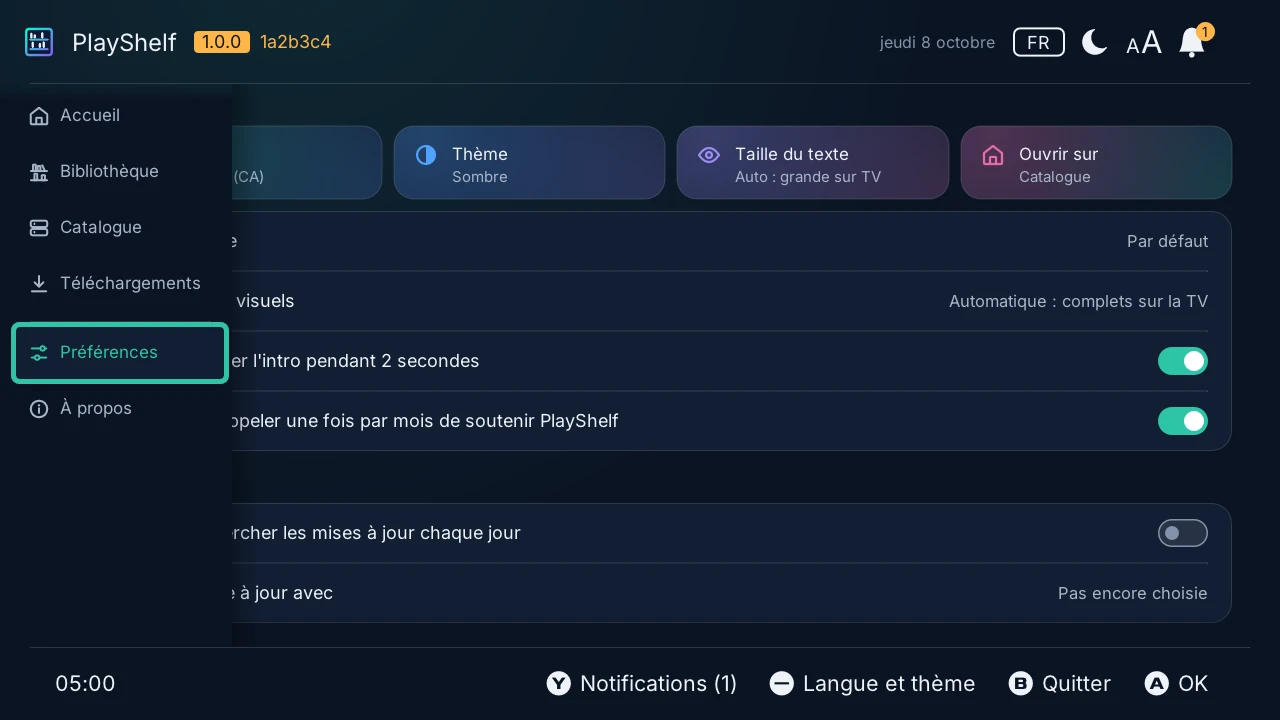
Les 15 langues de la console, thèmes clair et sombre, texte plus grand sur la télé.
Captures
Sur la console
Dans votre navigateur
Essayez-le avant de l'installer
Le vrai PlayShelf tourne dans votre navigateur, face à une console simulée et à un serveur de démonstration aux jeux inventés : parcourez le catalogue, installez un jeu, mettez un téléchargement en pause, essayez chaque réglage.
Bientôt
Installer
Rien à installer pour l'instant : voici les étapes que suivra la première version.
- Une Nintendo Switch avec Atmosphère, et sys-patch ou des sigpatches.
- Extrayez playshelf.zip de la dernière version à la racine de la carte SD.
- Lancez PlayShelf depuis le menu homebrew.
Premiers pas
Prise en main
- « Ajouter un serveur » : son adresse https://, sur votre réseau ou sur Internet, et son compte s'il en a un; ou « Chercher sur ce réseau ».
- Dans le « Catalogue », la fiche d'un jeu : « Tout installer », ou l'un de ses paquets.
- Les « Téléchargements » les installent l'un après l'autre; la « Bibliothèque » les montre une fois installés.
FAQ
Questions
Qu'est-ce qu'un serveur de bibliothèque?
Un serveur que vous faites tourner sur un ordinateur ou un NAS, qui liste vos sauvegardes et les sert : AeroFoil ou Ownfoil, ou n'importe quel serveur web avec un simple index JSON de vos fichiers. PlayShelf lit son catalogue et y télécharge les paquets.
D'où viennent les jeux?
De votre propre serveur uniquement : PlayShelf n'est livré avec aucun jeu ni aucune source de jeux. Il est fait pour installer vos propres sauvegardes et homebrews.
Avec quels serveurs fonctionne-t-il?
AeroFoil et Ownfoil, par leur API, et tout serveur qui sert un index JSON de fichiers (files, directories, titledb), en HTTPS. Un nom d'utilisateur et un mot de passe si le serveur les demande.
Pourquoi seulement HTTPS?
Pour que le catalogue, votre mot de passe et les paquets ne puissent être ni lus ni modifiés en chemin. Un serveur de votre réseau avec son propre certificat est approuvé une fois, après comparaison de sa clé; aucune option ne désactive les vérifications.
De quoi la console a-t-elle besoin?
D'Atmosphère, et de sys-patch ou de sigpatches pour que les jeux démarrent : PlayShelf le signale avant d'installer s'il ne trouve ni l'un ni les autres.
Fonctionne-t-il sur Switch 2?
Non : il n'existe pas d'Atmosphère pour la Switch 2.
Est-il gratuit?
Oui : c'est un logiciel libre, sous licence GNU GPL v3.
Documentation