

Projektstand
Noch nicht nutzbar, bald verfügbar
PlayShelf steckt noch in einer frühen Entwicklungsphase. Nichts ist stabil, es gibt noch keine Version zum Installieren, und alles hier kann sich noch ändern. Der Simulator zeigt den heutigen Stand; folge dem Repository oder dem Feed der Versionen, um zu erfahren, wann eine erste Version erscheint.
Wo es steht
- Fertig Der Katalog, die Downloads und die Titeldatenbank, funktionsfähig im Web-Simulator
- In Arbeit Die Erprobung auf einer echten Konsole
- Als Nächstes Eine erste Version zum Installieren
Nur deine eigenen Inhalte. PlayShelf verwaltet deine Spiele und installiert die Kopien, die dir gehören, von deinem eigenen Server wie Ownfoil oder AeroFoil. Es wird keinen Dienst unterstützen, der Spiele ohne die nötigen Rechte verbreitet.
Funktionen
Was es kann
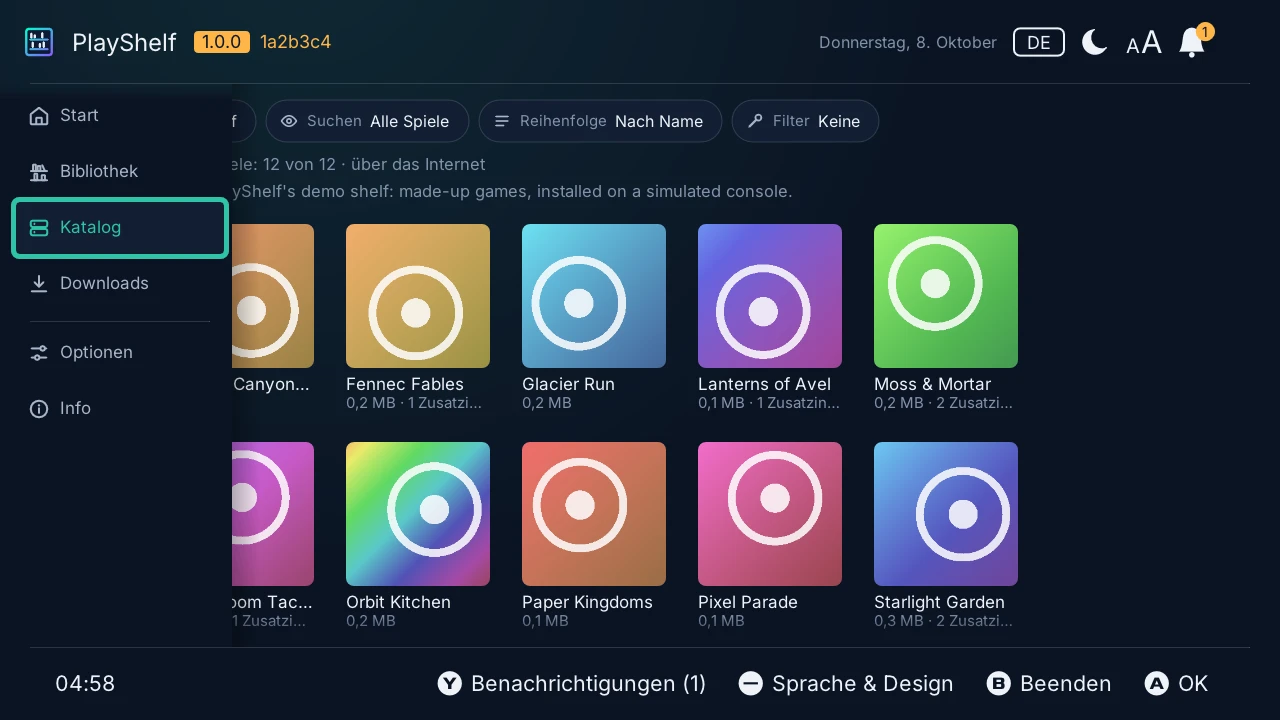
Der Katalog deines Servers
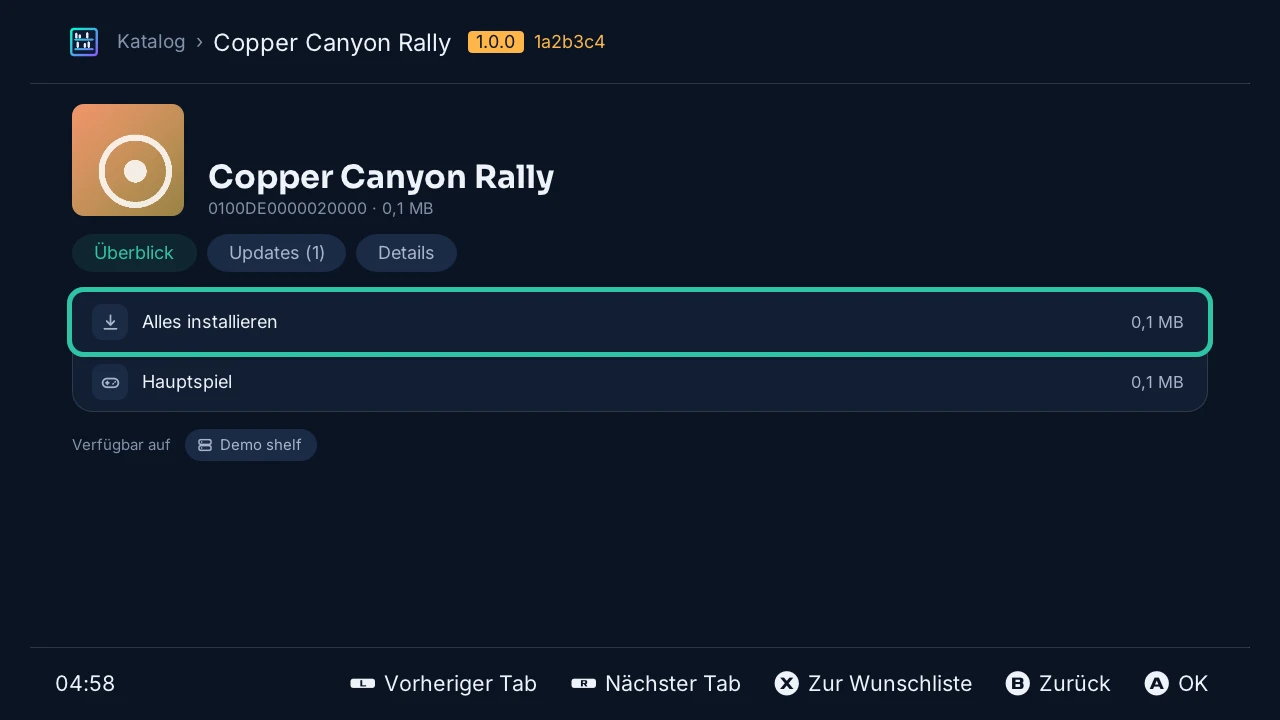
Jedes Spiel als Cover mit Größe und Zusatzinhalten, durchsuchbar, sortiert und in Abschnitten; die Seite eines Spiels installiert das Hauptspiel, seine Updates und Zusatzinhalte oder mit „Alles installieren“ alles auf einmal.
Downloads, die durchhalten
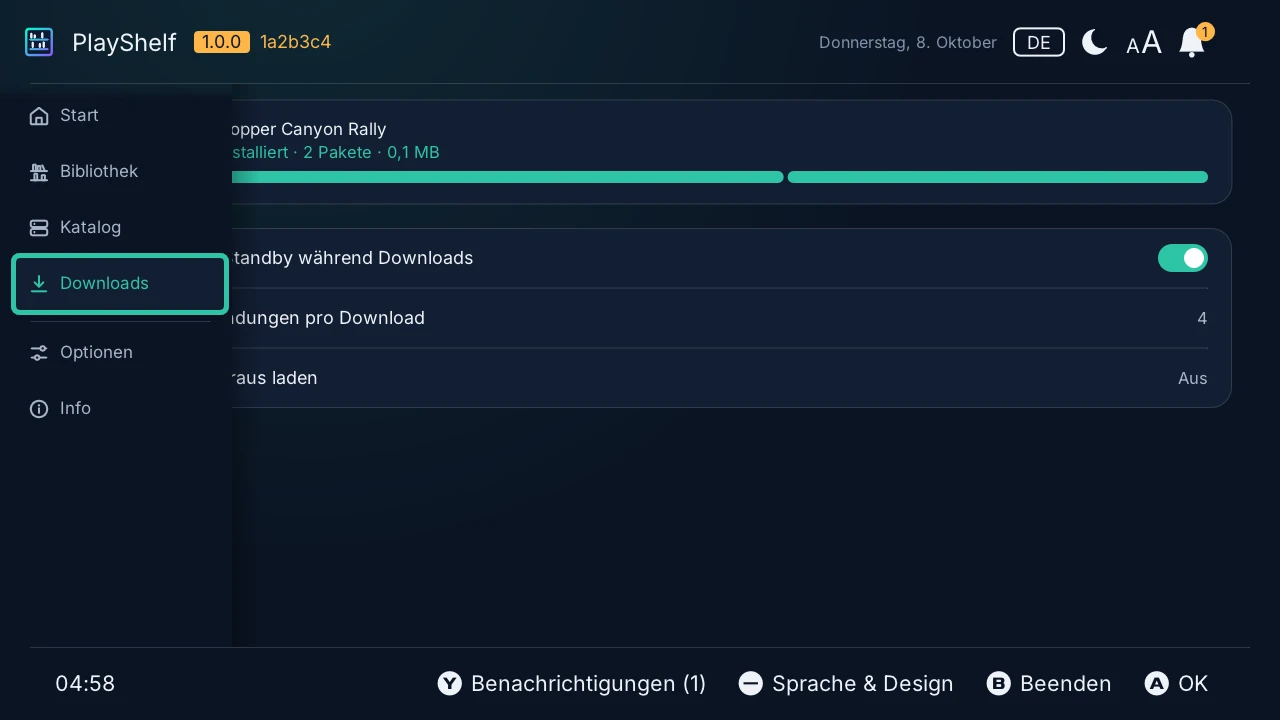
Eine Warteschlange, Paket für Paket installiert, pausiert und fortgesetzt, nach einem Abbruch von selbst dort wieder aufgenommen, wo sie stand; bis zu 8 Verbindungen pro Download, und die nächsten Pakete werden schon vorab geladen.
Standardmäßig sicher
Nur HTTPS, Zertifikate immer geprüft; einem Server in deinem Netzwerk mit eigenem Zertifikat wird vertraut, sobald du seinen Schlüssel verglichen hast; Passwörter für die Konsole versiegelt.
Außerdem
Im Netzwerk gefunden
„In diesem Netzwerk suchen“ listet die AeroFoil- und Ownfoil-Server in deinem Netzwerk auf; ein Server kann eine Adresse für zu Hause und eine fürs Internet haben.
Namen und Icons offline
Eine Titeldatenbank auf der SD-Karte, aus CyberFoil-DB, NXMeta und Ghostland oder deinen eigenen Quellen, jedes Paket per SHA-256 geprüft.
Deine installierten Spiele
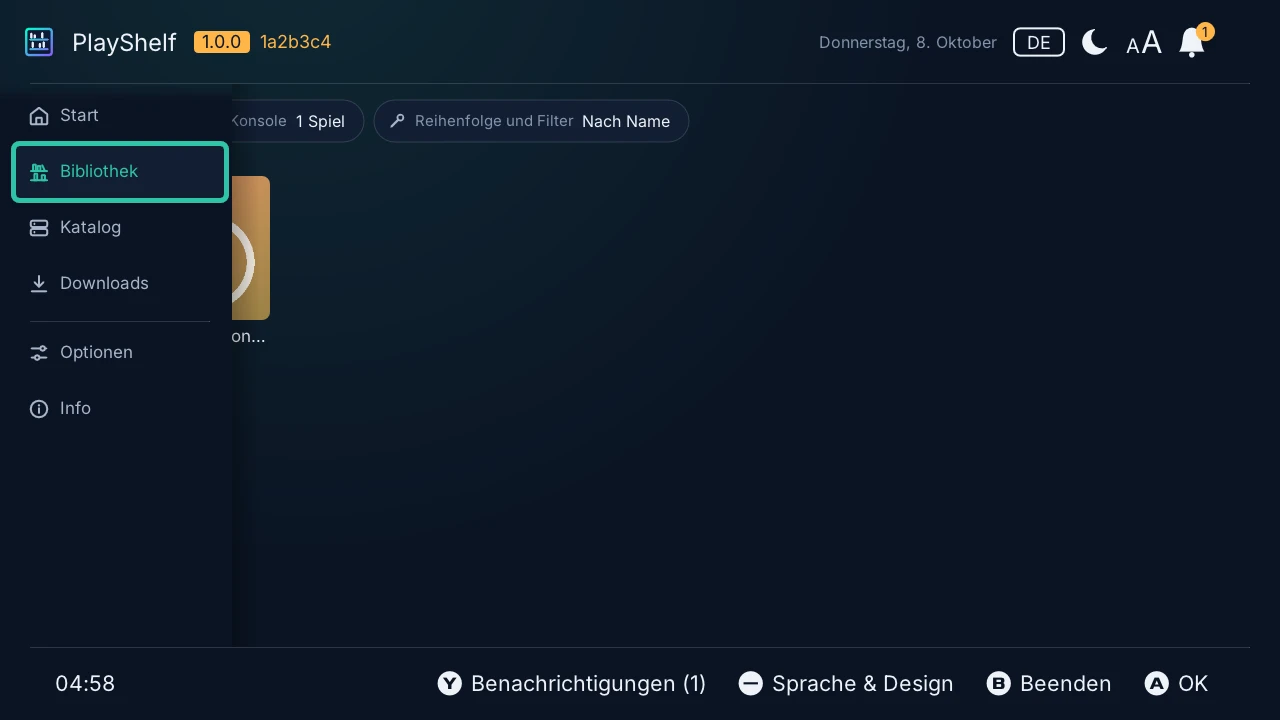
Die Bibliothek zeigt, was auf der Konsole ist und was der Server in neuerer Fassung hat: ein Update zum Installieren, die noch fehlenden Zusatzinhalte.
Aktualisiert sich selbst
Eine neue Version wird direkt aus der App an Ort und Stelle installiert, mit sphaira oder dem Homebrew App Store, und die vorherige bleibt erhalten, falls du zurückwillst.
Jede Sprache der Konsole
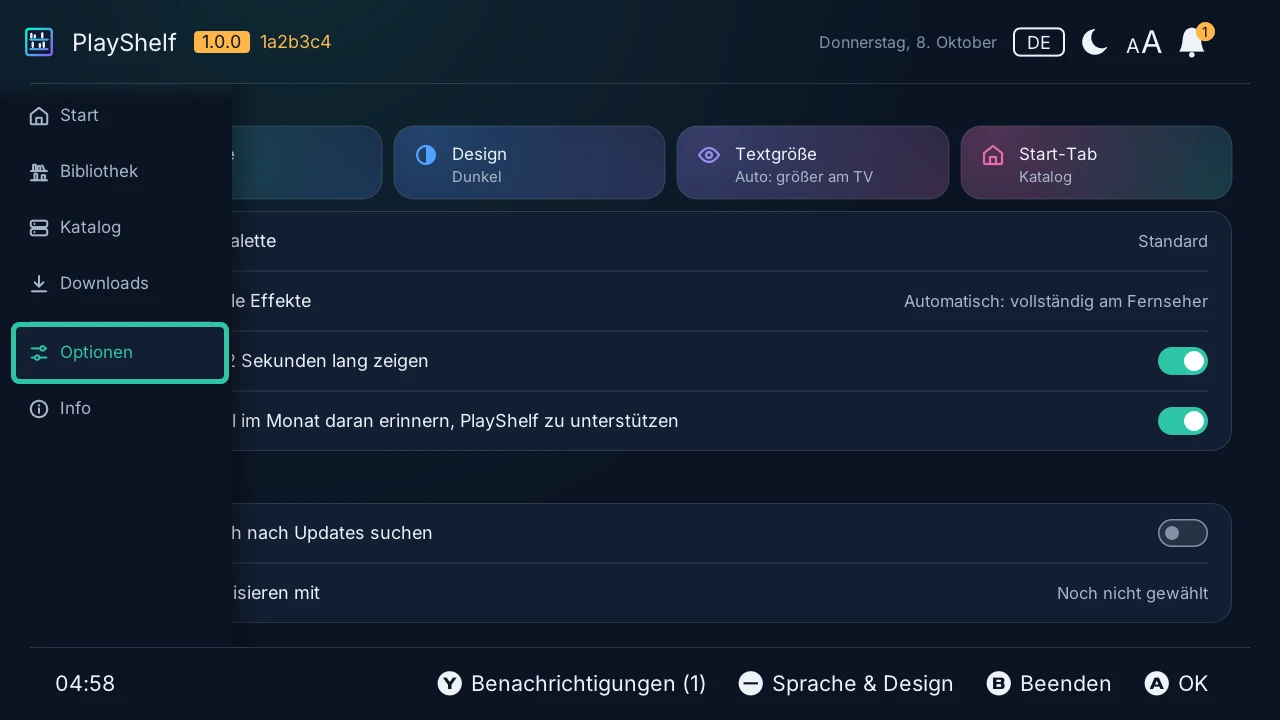
Die 15 Sprachen der Konsole, helles und dunkles Design, größere Schrift auf dem Fernseher.
Screenshots
Auf der Konsole
Im Browser
Vor der Installation ausprobieren
Das echte PlayShelf läuft in deinem Browser, mit einer simulierten Konsole und einem Demo-Bibliotheksserver voller erfundener Spiele: Stöbere im Katalog, installiere ein Spiel, pausiere einen Download, probiere jede Einstellung aus.
Bald verfügbar
Installation
Noch gibt es nichts zu installieren: Das sind die Schritte, denen die erste Version folgen wird.
- Eine Nintendo Switch mit Atmosphère und sys-patch oder Sigpatches.
- Entpacke playshelf.zip aus der neuesten Version in das Hauptverzeichnis der SD-Karte.
- Starte PlayShelf aus dem Homebrew-Menü.
Erste Schritte
Schnellstart
- „Server hinzufügen“: seine https://-Adresse, in deinem Netzwerk oder im Internet, und sein Konto, falls er eines hat; oder „In diesem Netzwerk suchen“.
- Im „Katalog“ die Seite eines Spiels: „Alles installieren“ oder eines seiner Pakete.
- Unter „Downloads“ werden sie nacheinander installiert; die „Bibliothek“ zeigt sie nach der Installation.
FAQ
Fragen
Was ist ein Bibliotheksserver?
Ein Server, den du auf einem Computer oder NAS betreibst und der deine Sicherungskopien auflistet und bereitstellt: AeroFoil oder Ownfoil oder ein beliebiger Webserver mit einem einfachen JSON-Index deiner Dateien. PlayShelf liest seinen Katalog und lädt die Pakete von dort herunter.
Woher kommen die Spiele?
Nur von deinem eigenen Server: PlayShelf enthält keine Spiele und keine Quelle für Spiele. Es ist dafür gemacht, deine eigenen Sicherungskopien und Homebrews zu installieren.
Mit welchen Servern funktioniert es?
Mit AeroFoil und Ownfoil über ihre API und mit jedem Server, der einen JSON-Index von Dateien bereitstellt (files, directories, titledb), über HTTPS. Dazu Benutzername und Passwort, wenn der Server danach fragt.
Warum nur HTTPS?
Damit der Katalog, dein Passwort und die Pakete unterwegs weder gelesen noch verändert werden können. Einem Server in deinem Netzwerk mit eigenem Zertifikat wird einmal vertraut, nachdem du seinen Schlüssel verglichen hast; eine Option, die Prüfungen abzuschalten, gibt es nicht.
Was braucht die Konsole?
Atmosphère und sys-patch oder Sigpatches, damit die Spiele starten: PlayShelf weist vor der Installation darauf hin, wenn es keines von beiden findet.
Läuft es auf der Switch 2?
Nein: Für die Switch 2 gibt es kein Atmosphère.
Ist es kostenlos?
Ja: freie Open-Source-Software unter der GNU GPL v3.
Dokumentation