



Prise en main
PlayShelf parcourt un serveur de bibliothèque que vous hébergez vous-même et en installe vos propres sauvegardes et homebrews : le jeu de base, ses mises à jour et ses contenus additionnels, en NSP, NSZ, XCI ou XCZ, en HTTPS. Cette page va de la carte SD au premier jeu installé.
Sur cette page
Développement en cours. Aucune version n'est encore publiée. Le simulateur web montre où en est PlayShelf, face à un serveur de démonstration aux jeux inventés.
Ce qu'il faut
- Une Nintendo Switch avec Atmosphère.
- sys-patch ou des sigpatches, pour que les jeux installés démarrent. PlayShelf les cherche avant d'installer, et demande s'il faut continuer quand il ne trouve ni l'un ni les autres.
- Votre propre serveur de bibliothèque, accessible en HTTPS : AeroFoil, Ownfoil, ou n'importe quel serveur web avec un index JSON de vos fichiers. Voir Serveurs de bibliothèque.
Installer PlayShelf
- Téléchargez
playshelf.zipdepuis la dernière version. - Extrayez-le à la racine de la carte SD : il met en place
switch/playshelf/playshelf.nro. - Lancez PlayShelf depuis le menu homebrew. Lancé par-dessus un jeu (R maintenu en lançant un jeu), il dispose de toute la mémoire de la console ; depuis l'album, il tourne en applet, avec moins.
PlayShelf garde ses réglages et ses données dans sd:/config/playshelf/ : ses serveurs, ses téléchargements, sa base de titres et ses rapports.
Ajouter votre serveur
Le premier démarrage s'ouvre sur l'Accueil, qui vous souhaite la bienvenue : il n'y a pas encore de serveur.
- Ajouter un serveur : son nom, son adresse
https://sur votre réseau, sur Internet ou les deux, et son nom d'utilisateur et son mot de passe s'il a un compte. Voir Ajouter un serveur. - Chercher sur ce réseau : liste les serveurs AeroFoil et Ownfoil qui répondent sur le réseau de la console, pour en choisir un.
Installer un jeu
Accueil, en haut du rail, dit où en sont la console et ses serveurs. En haut, Rechercher cherche un jeu par son nom (ou son éditeur) sur tous les serveurs à la fois, puis parmi les jeux de la console qu'aucun serveur n'a. Des tuiles comptent les jeux de la console, les mises à jour et contenus additionnels que les serveurs ont et qu'elle n'a pas (Ⓐ sur les mises à jour : Tout mettre à jour, les jeux les plus joués d'abord, ou la liste), les téléchargements en cours et la place libre sur la carte SD (Ⓐ : Stockage, plus bas). Puis des rangées : Joués récemment (les jeux de la console par date de dernière partie, avec leur temps de jeu), les jeux à compléter (les plus joués d'abord) en grandes bannières, Votre liste de souhaits (Ⓧ sur la page d'un jeu l'y ajoute ou l'en retire ; ceux qu'un serveur a passent devant), Ajoutés sur vos serveurs (les jeux qu'un serveur a depuis moins d'un mois, à partir de la deuxième lecture de son catalogue), Populaires sur vos serveurs et Tendances (plus bas), les sorties du mois (sinon les nouveautés des serveurs), Pour vous (des jeux de vos serveurs qui ressemblent à ceux de la console, d'après les genres de ses jeux, les plus joués comptant le plus) et Bientôt disponibles (les jeux que les bases de titres datent des deux prochains mois ; Ⓐ en met un dans la liste de souhaits). Le temps de jeu est celui de la console (tous comptes confondus), lu comme PlayGuard le lit. Le catalogue de chaque serveur est lu dès le démarrage, l'un après l'autre ; l'Accueil du rail compte les jeux de la console qui ont quelque chose à récupérer. PlayShelf s'ouvre sur l'Accueil ; Préférences › Démarrer sur en choisit un autre.
Populaires et Tendances viennent de Wikipédia : le nombre de Wikipédias qui ont une page sur chaque jeu (Wikidata) et combien sa page anglaise a été lue le mois dernier par rapport aux deux précédents. PlayShelf est livré avec cette liste et va chercher la plus récente une fois par jour (Préférences › Base de titres › Jeux populaires depuis Wikipédia, popular_online) ; seuls les jeux de vos serveurs s'affichent.
Stockage montre la place de la carte SD en barre (les jeux, le reste, le libre), puis À libérer, les gros jeux pas lancés depuis trois mois, et tous les jeux par la place qu'ils occupent, avec leur dernière partie. Ⓐ sur l'un : le supprimer (ses sauvegardes restent) ou ouvrir sa page.
La cloche, à droite de l'en-tête, compte ce qui est à faire ; Ⓨ (depuis un onglet sans Ⓨ à lui) ou un appui dessus ouvre la liste. À faire : les mises à jour et contenus additionnels à récupérer, un jeu de la liste de souhaits qu'un serveur a désormais, la carte SD presque pleine (moins d'un dixième ou de 4 Go libres), un téléchargement qui a échoué ; Ⓐ le fait ou ouvre l'écran où le faire. Pour information : les jeux arrivés sur les serveurs, les mises à jour que les bases de titres connaissent et qu'aucun serveur n'a encore, les téléchargements installés, une nouvelle version de PlayShelf ; Ⓧ en range une (Ⓨ : toutes), jusqu'à ce que ce qu'elle dit change.
Quand le même paquet est sur plusieurs serveurs lus, le téléchargement vient du meilleur : un serveur du réseau de la console d'abord, puis celui d'où les téléchargements précédents allaient le plus vite.
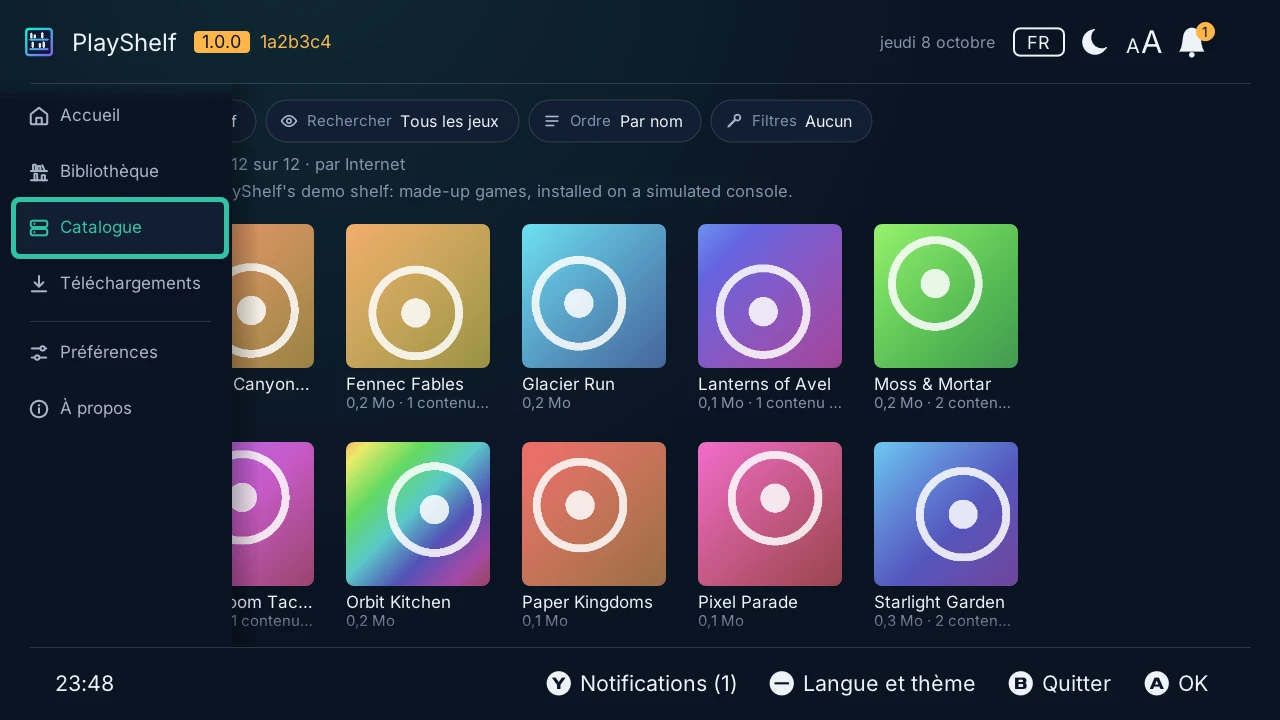
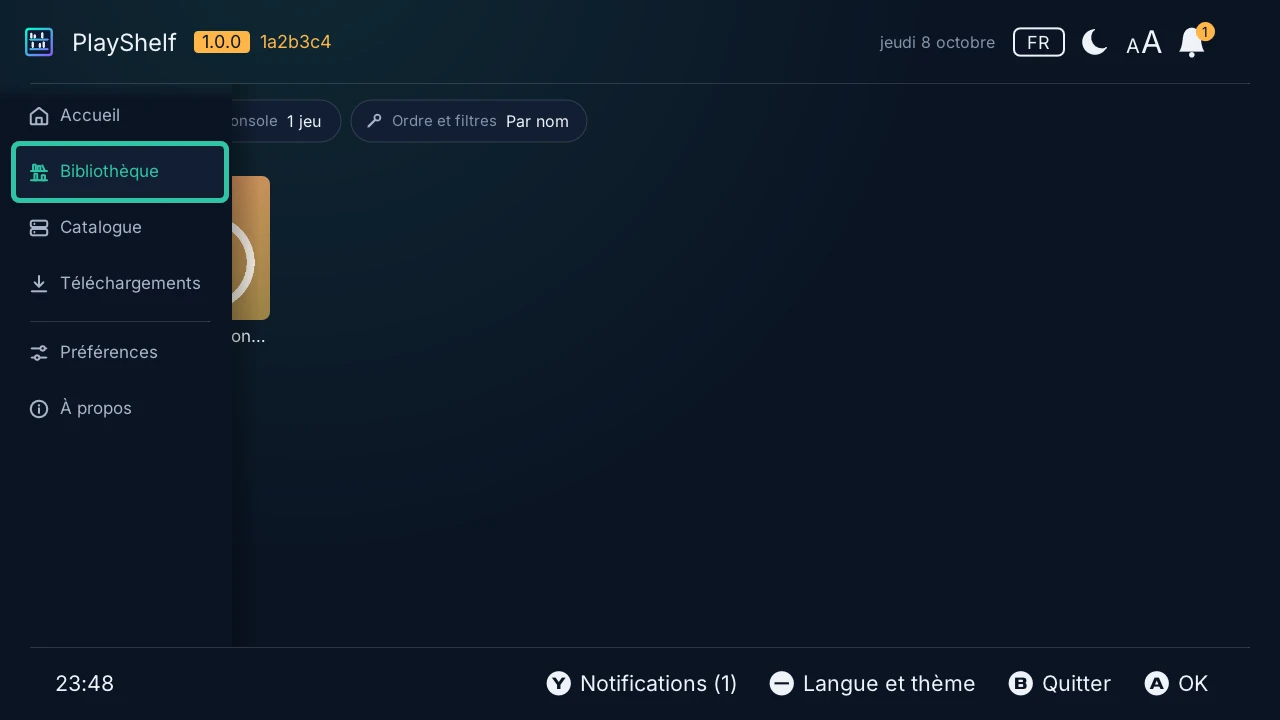
Le Catalogue montre les jeux du serveur en jaquettes, avec leur taille et leurs contenus additionnels, et une marque sur la jaquette d'un jeu que la console a (en ambre quand une mise à jour est à prendre). Ses réglages sont une rangée de pastilles au-dessus : le serveur, la recherche, l'ordre, les filtres et la section, en turquoise tant qu'ils restreignent la liste. Rechercher et Ordre (par nom, les plus récents, les plus gros, par éditeur, ou par genre en rayons : une rangée de jaquettes par genre, les jeux pas encore connus sur la dernière, Tout voir au bout d'une rangée pleine pour tout le genre) l'affinent ; un serveur organisé en sections les montre aussi. Filtres garde les jeux d'un genre, d'un éditeur, à un ou plusieurs joueurs, dans votre langue, selon ce que la console en a (absents, présents, une mise à jour ou des contenus additionnels à prendre), démos masquées. Les genres, éditeurs, joueurs et langues viennent de Nlib API à mesure que les jeux s'affichent : tant qu'un filtre en a besoin, les jeux pas encore connus sont demandés en arrière-plan et rejoignent la liste à leur arrivée (la ligne sous les filtres dit combien sont connus). La Bibliothèque a ses propres pastilles : combien de jeux (Ⓐ les relit) et Ordre et filtres : par nom, par éditeur, les plus récents, ceux à compléter d'abord (les plus joués d'entre eux en premier), les plus joués, ou les joués récemment ; ses filtres gardent aussi les jeux jamais lancés.
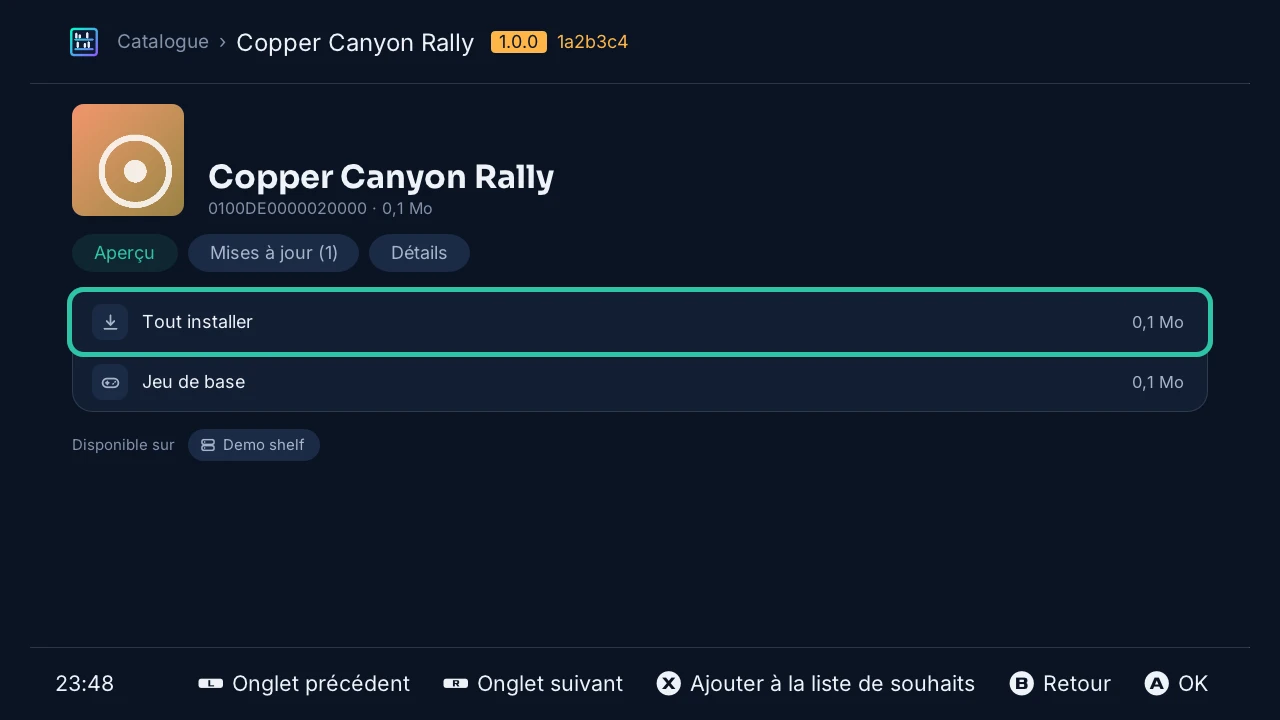
Ⓐ sur un jeu ouvre sa fiche : Tout installer, ou son jeu de base, l'une de ses mises à jour ou l'un de ses contenus additionnels. Chacun part dans les Téléchargements. La fiche a des onglets (Ⓐ sur l'un d'eux, ou Ⓛ et Ⓡ) : Aperçu, Mises à jour (la version installée et la plus récente, la plus récente d'un coup, chaque mise à jour), Contenus additionnels (combien la console en a, les manquants d'un coup, chacun) et Détails (ses identifiants, ses tailles, son éditeur, son développeur, sa date de sortie, ses genres, ses joueurs, ses langues, sa classification, et sa page eShop en QR code pour un téléphone). Quand la console est en ligne, elle montre ce que Nlib API sait du jeu dans la langue de PlayShelf : sa bannière en haut avec le nom du jeu par-dessus, son éditeur et son année, ses genres, ses joueurs et s'il est dans votre langue en pastilles, un résumé, ses captures d'écran (Ⓐ en affiche une en plein écran, ◀ ▶ les autres), sa description, puis d'autres jeux du catalogue du même éditeur et du même genre. Détails dit aussi combien de temps la console y a joué, combien de fois elle l'a lancé et quand elle y a joué pour la dernière fois. Disponible sur nomme les serveurs qui ont le jeu ; Détails dit ce que chacun en a (le jeu de base, combien de mises à jour et la plus récente, combien de contenus additionnels). La Bibliothèque ouvre la même fiche pour un jeu de la console.
Suivre les téléchargements
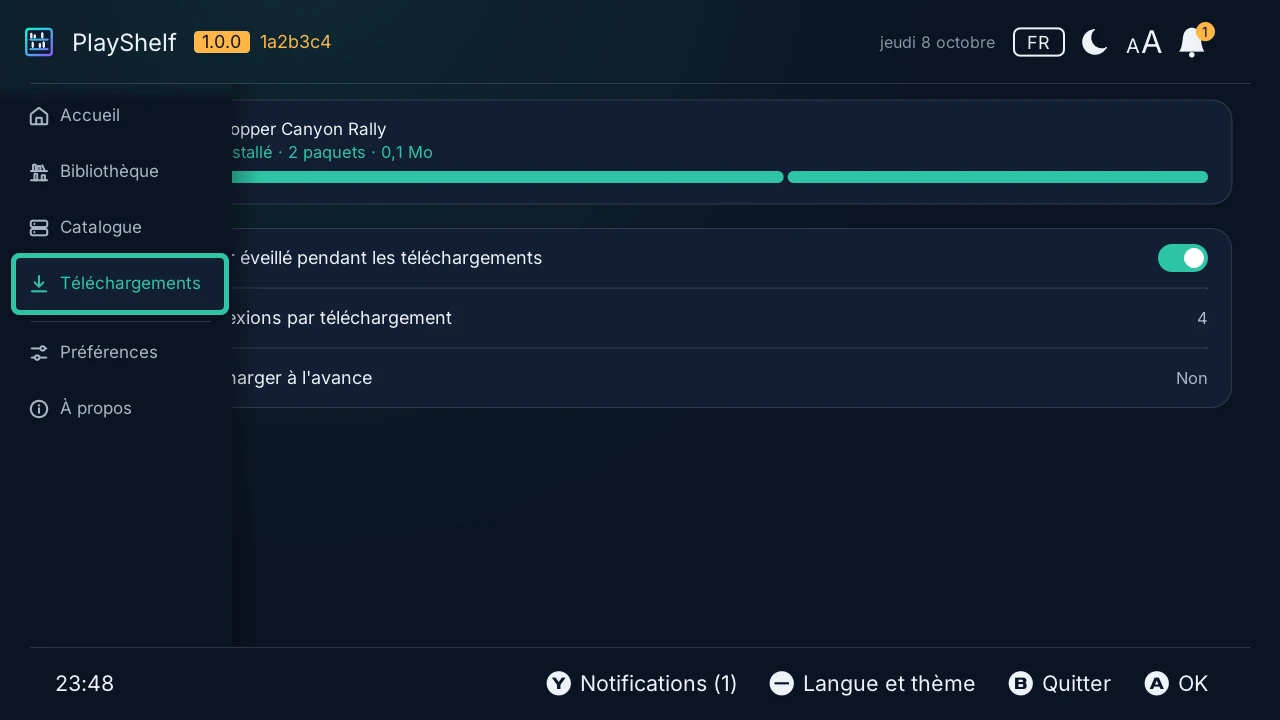
Les Téléchargements installent les paquets l'un après l'autre, chacun avec sa progression, sa vitesse et le temps restant. Ⓐ sur un jeu ou un paquet propose de le mettre en pause, de le reprendre, de le réessayer ou de le retirer. Une fois installé, le jeu est dans la Bibliothèque. Voir Téléchargements.
Noms et icônes
Un jeu que ni la console ni le serveur ne nomment prend son nom et son icône dans la base de titres, gardée sur la carte SD : Préférences › Base de titres › Télécharger. Ses sources sont CyberFoil-DB, NXMeta et Ghostland par défaut, et vous pouvez ajouter les vôtres. Voir title_sources.
Une icône qu'aucune d'elles n'a est demandée à Nlib API par Internet, pour les seuls jeux à l'écran, puis gardée en cache. Jeux de base seulement : une mise à jour ou un contenu additionnel montre l'icône de son jeu. Préférences › Base de titres › Icônes et fiches de jeu depuis Nlib API la désactive (nlib_api).
Préférences
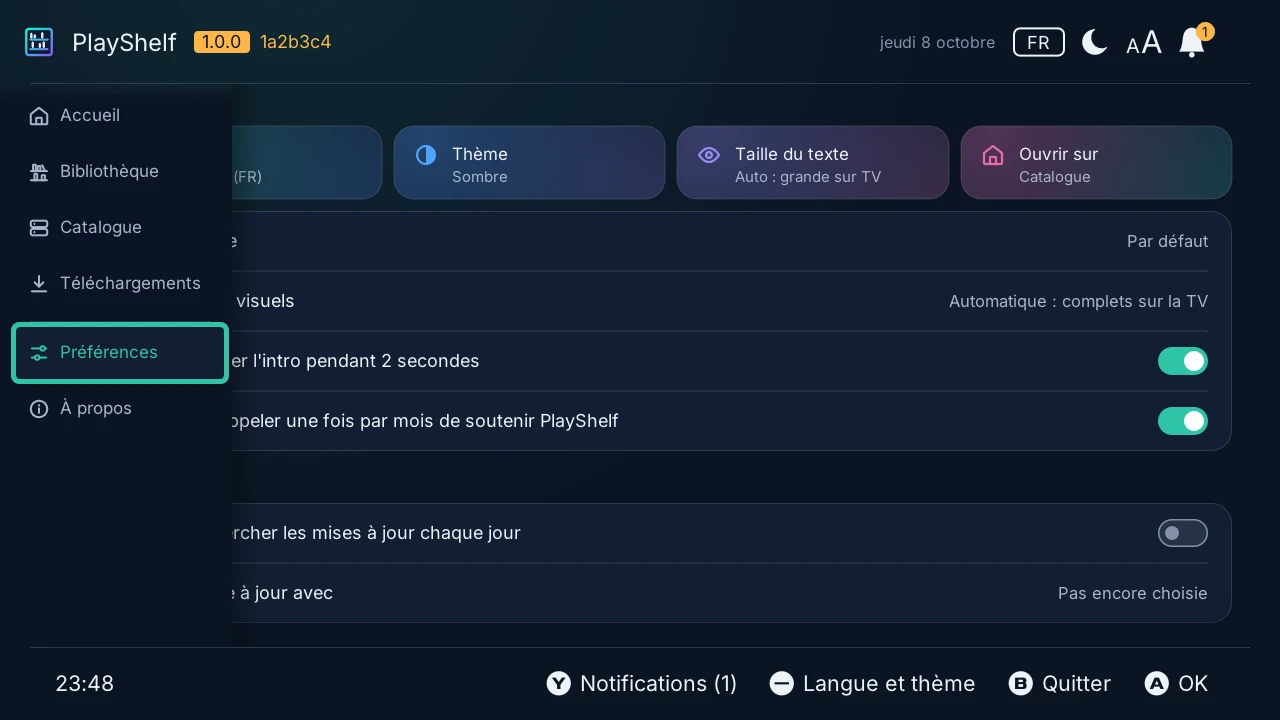
Les Préférences règlent la langue (celle de la console, ou l'une des 15), le thème et sa palette (celle de PlayShelf, une palette livrée ou la vôtre), la taille du texte, l'onglet de démarrage, les mises à jour et la base de titres. Chaque réglage est aussi dans config.json.